Flash怎么制作倒影效果
更新时间:2026-10-29 10:51:54
Flash怎么制作倒影效果
在二维动画设计与静态视觉设计中,Flash(以及adobe animate)的倒影效果是提升画面层次感、真实感的常用技巧。新手初学时容易做出生硬的假倒影,其实只要掌握正确步骤,就能快速做出自然逼真的效果。
前期准备:拆分元件避免联动修改
制作倒影的步骤如下: 转换原对象:首先要将需要添加倒影的原对象转换为图形元件或影片剪辑。如果是静态对象,选择图形元件;如果是动态对象,选择影片剪辑。 新建倒影图层:转换完成后,在时间轴新建「倒影图层」,并将该图层拖到原对象图层的下方,以避免倒影遮挡原内容。 打开库面板:接下来,打开库面板,将刚刚生成的元件副本拖到倒影图层中,并对齐到原对象的底部边缘,以便倒影能清晰地落在原对象上。 垂直翻转倒影:选中倒影元件,点击「修改」菜单下的「变形」选项,选择「垂直翻转」,确保倒影方向与原对象相反,这样就能使倒影完美地与原对象的镜像对齐。 拆分元件:提前拆分元件是很多新手容易忽视的重要一步,它能有效避免在修改倒影时影响原对象。通过拆分元件,可以更灵活地调整倒影的位置和大小,从而实现更细腻的倒影效果。这些步骤能够帮助你快速制作出清晰、自然的倒影效果,无需借助复杂的软件工具,只需一些基本的排版技巧和对原对象的简单处理。
渐变遮罩:打造自然通透的渐变效果
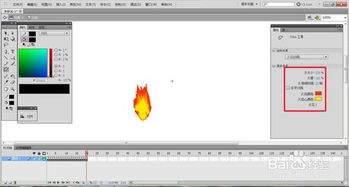
在真实世界的倒影中,通常不会全程保持相同的清晰度。随着距离原对象的增加,倒影会逐渐淡出,呈现出一种自然过渡的效果。为了实现这一自然过渡,遮罩(Mask)技巧是关键所在。下面是如何通过在倒影图层上方新建一个遮罩图层并进行渐变填充来达到这个效果的步骤。 新建遮罩图层:首先在图层面板中,为倒影图层新建一个遮罩图层。确保遮罩的大小和倒影区域相匹配。 设置渐变:在颜色面板中,将矩形填充的色阶设置为线性渐变。在靠近原对象的一端,设置渐变的不透明度为,使其显示完全。在远离原对象的一端,设置渐变的透明度为,使部分区域完全透明,从而形成自然的渐变效果。 应用渐变:保存设计并使用右键点击遮罩图层,勾选“遮罩”选项,即可得到一个上清晰下渐隐的自然倒影。这种方式巧妙地利用了色彩渐变的规律,完美体现了倒影的自然过渡特性。此方法不仅适用于在Adobe Flash这样的动画软件中实现倒影效果,还是一种简单而有效的技巧,用于任何需要自然过渡和层次感的图像处理中。
细节优化:贴近真实场景调整质感
在基础效果完成后,只需微调细节即可让倒影更加逼真。首先,调整倒影的透明度,将倒影元件的Alpha值设置在-之间,以达到理想的柔和效果。光滑反射面如镜面,应提高透明度,而粗糙反射面如水面、瓷砖地面,则应调低透明度。此外,如果是水面倒影,可以选择使用任意变形工具对倒影进行轻微扭曲,然后为遮罩添加逐帧位移动画,以模拟水面波纹晃动的动态效果。最后,给倒影整体添加素的高斯模糊,有助于弱化边缘,使倒影与背景的过渡更加自然。虽然Animate已经取代了Flash成为主流的二维工具,但这些操作逻辑仍然适用于许多动画设计师和交互课件创作者,依然是非常实用的技巧。