视频编辑王怎么加字幕
更新时间:2026-10-29 10:59:30
视频编辑王怎么加字幕
现在无论是日常vlog、带货短视频还是职场演示视频,清晰适配的字幕不仅能提升观看舒适度,还能覆盖超六成的静音刷视频用户,是提升视频数据的关键细节。不少新手在使用视频编辑软件(如原万兴喵影)时,经常会遇到操作字幕功能的困扰。其实,它的字幕功能覆盖了全场景需求,操作门槛很低,下面为大家详细梳理全流程方法。
智能识别自动加字幕,口播内容效率拉满
针对口播类的长视频和短视频,自动识别字幕是一种极为高效的选择。只需打开视频编辑软件,将视频导入时间轴,然后在左侧功能栏中选择“文字”选项并进入“智能字幕”模块,选择所需语言如普通话、粤语或英语进行识别。开启多人发言人区分功能,勾选对应设置,点击“开始识别”,等待数秒到几分钟后,即可生成时间轴匹配的字幕。识别完成后,可进行批量修改错别字、统一字体颜色和大小,无需逐行调整,相较于手动制作,效率提升十倍以上。
手动添加个性化字幕,满足创意需求
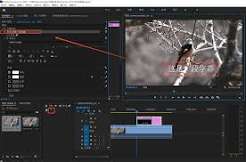
如果需要添加、提示词、花字字幕,手动添加更灵活。进入「文字」功能页后点击「新建文本」,预览窗口会弹出默认文本框,双击即可修改内容。你可以自由拖动调整字幕位置,还能自定义字体、字号、颜色,给字幕添加描边、阴影、弹出动画等效果,调整完成后拖动时间轴上的字幕条,就能自由修改字幕的出现时间和停留时长。调好的个性化字幕还能保存为预设,方便后续创作直接调用。
导入外部字幕文件,适配二次创作
如果你已经提前准备好了srt、ass格式的字幕文件,只需在“文字”功能中选择“导入字幕”,然后选中本地文件,即可轻松匹配时间轴,自动对应每句字幕的出场节点,非常适合翻译类、影评类的二次创作内容。
在视频编辑领域,视频编辑王的字幕功能已经全面满足了绝大多数创作者的需要,简单易学,即使是从未接触过剪辑的新手也能快速制作出整齐美观的字幕效果,无需花费大量时间去熟悉复杂的操作。