
Notepad怎么设置中文
更新时间:2026-11-02 11:56:42
Notepad怎么设置中文
将英文版Notepad转换为中文界面如果你使用的是Windows系统自带的原版Notepad,记事本,而没有独立的界面语言切换选项,那么它默认会跟随系统整体的语言配置显示。如果界面显示的是非中文,只需要调整Windows的区域语言设置即可。以下是具体步骤: 调整区域语言设置(WinWin: - 打开“设置”。 - 依次进入“时间和语言”-“语言和区域”。 - 点击“添加语言”。 - 在搜索栏中输入“中文(简体,中国)”,点击选择并将其设置为系统默认语言。 - 重启电脑后,打开Notepad,界面就会自动切换为中文。 调整文档编码显示(WinWin: - 打开文档时,如果中文内容显示乱码,可以直接点击Notepad顶部栏的“编码”选项,切换到对应文档的编码格式(如gbutf-。 - 直接这样操作就能确保中文内容正常显示。 调整区域语言设置(Win更早系统): - 打开控制面板,进入“区域和语言”-“管理”选项卡。 - 点击“更改系统区域设置”。 - 选择“简体中文”并重启电脑,这样就能确保Notepad的界面和文档显示都是中文。这样操作就能让你的Notepad记事本界面切换到中文界面,不再出现乱码的问题。
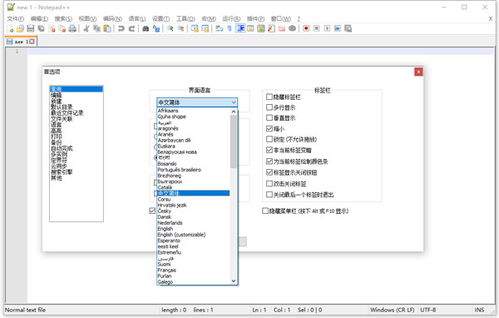
notepad++设置中文界面
大部分用户询问的notepad设置中文其实指的是常用的第三方代码编辑器Notepad++。这款软件默认安装时可能显示英文界面,调整为中文的设置非常简单,无需重新下载安装包。以下是具体步骤: 打开英文版本的Notepad++,点击顶部菜单栏的“设置”选项。 在弹出的下拉菜单中选择最下方的“预览”(Preferences)。 进入设置页面,点击左侧栏第一个选项“General”。 在右侧设置区找到“UI语言”下拉选框,在选项列表中找到“简体中文”,选中后点击“关闭”按钮关闭设置窗口。 完全退出Notepad++后重新打开,整个界面就会切换为简体中文。如果在“UI语言”下拉列表中找不到中文选项,说明安装时没有附带中文语言包,你可以重新运行Notepad++安装程序,在组件选择步骤勾选“简体中文语言包”,完成安装后即可正常显示中文。也可以单独下载对应版本的中文语言包,将解压得到的xml文件放入Notepad++安装目录的“localization”文件夹中,重启软件后就能按上述步骤切换中文。整个过程不会影响你已经保存的配置和打开过的文件历史记录。