ps怎么调字体大小
更新时间:2026-11-02 11:57:29
ps怎么调字体大小
如果在画布中已经输入了文字,想要准确调整字体大小,大多数用户会选择以下简单步骤: 首先,点击左侧工具栏的“文字工具”图标(大写字母T),这会激活文字工具。 然后,用鼠标选中你想要修改的全部或部分文字。 看向软件顶部的属性栏,你会发现显示了字体的大小。 你可以直接输入自定义的数字,根据需求选择电子设计使用的像素单位(如pt)或印刷设计采用的点单位(如p)。 如果你想快速切换到预设的常用字号,只需点击数值框旁的下拉箭头,选择合适的字号,然后按Ctrl + Enter键确认更改。这种操作方式非常简便,适合大多数常规设计场景,提供了一种便捷的字体大小调整方法。
自由变换拖拽:直观适配的快速调整法
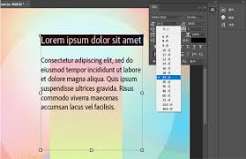
如果是海报或banner这类设计,不需要过于纠结于精确的数值,关键在于确保字体大小与整体画面协调。使用自由变换工具会更加高效。具体步骤如下: 打开右侧图层面板,选中目标文字图层。 按快捷键Ctrl + T调出自由变换框。 文字四周会出现八个可拖拽的控制点。 将鼠标放在任意角落的控制点上,按住shift键锁定字体比例,避免变形。 向内拖拽缩小、向外拖拽放大,直到达到你满意的效果。 按下回车确认调整。如果只调整部分文字,提前选中对应的文字,调整过程会更加直观。这种方式非常适合在排版过程中进行试错调整。
字符面板批量改:多文字排版的高效方案
如果设计文件中有多个文字图层需要统一调整字号或字间距,打开字符面板操作效率更高。如果你的界面没有显示字符面板,可以点击顶部菜单栏的「窗口」选项,勾选「字符」就能调出浮动面板。只需选中需要修改的文字或文字图层,直接在字符面板的字号框修改数值即可,修改后能同步预览效果,还能搭配面板里的字间距、行高选项一起调整排版,省去多次切换工具的麻烦。
日常调整还可以用快捷键提速:选中文字后,按下ctrl+shift+>可以快速放大字号,按下ctrl+shift+