万兴喵影怎么延长时间轴
更新时间:2026-10-17 13:45:10
万兴喵影怎么延长时间轴
如果你的时间轴总长度受限于素材时长,想要延长的话,最简单的方法就是调整单素材时长。将素材导入时间轴后,将鼠标移动到目标素材的右端边缘,等待光标变成左右双向箭头样式后,按住鼠标左键向右拖拽,拉长素材的播放时长。这个方法特别适合延长默认时长较短的图片素材,你只需要拖拽拉长就能得到想要的停留时长。如果你用静态图做视频背景,这种方法特别好用。同时,如果你使用视频素材,只需拉长范围不超过原素材总时长,万兴喵影会自动停留在最后一帧,适用于做结尾留白。
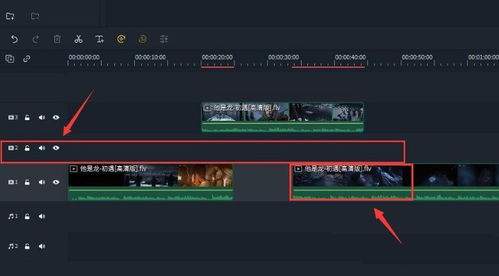
直接拖拽时间轴空白区域延长整体长度
如果您已将所有素材排布妥当,只需在末尾预留空白时间即可轻松完成。将鼠标移动到时间轴最下方的时间刻度区域最右端,等待光标变为双向箭头时,按住左键向右拖拽即可直接扩展空白的时间轴区域,整个时间轴长度会因此而增大。无需改动已有素材的参数和位置,适用于音乐淡出空间、添加片尾字幕时长等场景。操作简单快捷,不会影响到原有的剪辑排布。
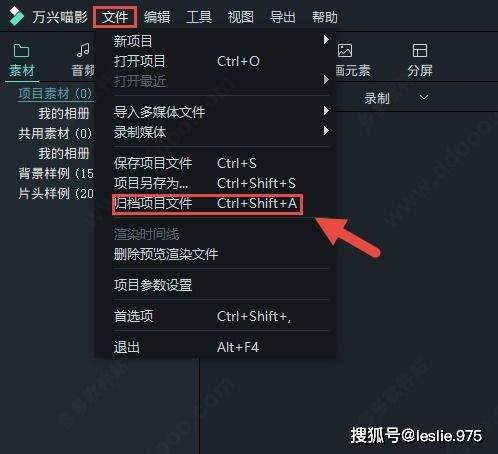
修改序列设置解锁时间轴最大长度
许多用户可能会遇到时间轴延伸到一定程度就无法继续扩展的情况,这通常是默认的序列时长限制所致。此时,可以点击顶部菜单栏的“文件”选项,然后选择“项目设置”进入设置界面,在这里找到“序列总持续时长”这一选项,手动输入你想要的更长时长,保存设置后,时间轴的总长度就会被更新,从而允许你继续延长操作。这种方法尤其适用于制作几十分钟的长视频、课程剪辑等需要较长时间轴的场景。如果你需要更为精确地控制延长后的时长,还可以直接在时间面板中输入具体数值,这种方式比通过拖拽定位更为精确,适用于专业级别的时长调整需求。