PS怎样制作光效
更新时间:2026-10-17 14:15:51
PS怎样制作光效
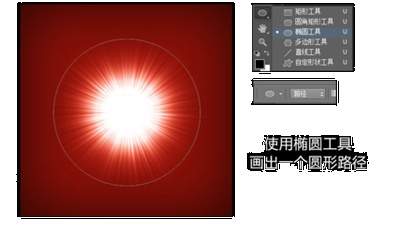
在平面设计、人像修图和海报创作中,自然舒适的光效是提升画面氛围感、突出视觉重点的关键,用photoshop制作光效不需要依赖第三方插件,依靠软件内置工具就能做出层次丰富的效果,以下分享几种常用的实用光效制作方法。
基础渐变柔光制作
这是最常用的背景柔光和人物轮廓光的制作方法,操作起来非常简单。首先在原图上方新建一个空白图层,选择渐变工具,调整渐变颜色为“目标光色到透明”,暖调氛围光可以选择浅金到透明,冷调氛围光则选择冰蓝到透明。接下来根据光效需求选择渐变类型,制作画面边缘轮廓光时使用线性渐变,制作中心聚光效果时则采用径向渐变。在画布上拖动并拉出渐变后,将图层混合模式修改为“滤色”或“柔光”,然后根据画面整体亮度调整图层不透明度,一般控制在-之间即可获得自然柔和的背景光效。
自带滤镜生成镜头光晕
如何在PS中实现自然的逆光效果和丁达尔效应: 新建空白图层并填充黑色:首先,创建一个新的图层并将其填充为纯黑色,这是为了确保光晕不会覆盖原有的内容。 混合模式设置:将新创建的黑色图层混合模式改为「滤色」,这一步非常重要,因为它能确保光晕的加入不会遮挡原有的图像。 添加镜头光晕滤镜:点击顶部菜单栏的「滤镜」-「渲染」-「镜头光晕」,这个步骤将为图像添加光晕效果。 调整光晕位置:在弹出的调整框中,拖动预览图里的光点来确定光晕的位置。光晕的位置决定了画面中的反光效果。 调整亮度:亮度的设定可以根据自然的逆光效果需要进行调整,一般自然的逆光亮度应在-之间,如果需要更自然的效果,可以选择m的定焦镜头或者m的变焦镜头预设。 层次感增强:如果想要层次感更强,可以添加多个大小不一的光晕,每次添加前,调整自由变换命令以改变每个光晕的大小和位置。重复这个步骤,直至层次感达到理想的效果。通过以上步骤,你可以在Photoshop中快速实现自然的逆光效果和丁达尔效应。
自定义画笔制作发散碎星光效
创建海报时,利用星芒和闪碎光效果可以增添创意与视觉冲击力。首先,使用x大小的柔边缘圆画笔,开启「窗口-画笔设置」,调整间距和散布选项,使光点分布更加自然。接着,创建一个新的空白图层,将混合模式改为滤色。用白色在光源位置直接点涂或快速拖动,即可获得随机分布的细碎闪光。若希望光感更加柔和,可在光点上添加素的高斯模糊,以增强融合效果。最后,通过调整色阶,去除多余的杂色,只保留通透的亮部光效,这样既增强了视觉效果,又保持了海报的清新风格。
制作光效时需遵循光源逻辑,确保所有效果与主光源方向一致,避免多余光效导致画面灰暗杂乱,从而实现通透自然的定制效果。