Excel2013怎么为单元格添加批注
更新时间:2026-10-30 11:14:45
Excel2013怎么为单元格添加批注
在Excel ,批注功能是提升数据管理和团队协作的利器。新手们常常遇到添加批注的难题,今天,我将从零开始,详细指导你如何高效运用这个实用功能。无论是标注数据来源、补充规则说明,还是标记待修改内容,都能轻松搞定。无论是新手还是资深用户,今天的内容都能为你所用。让我们一起学习如何利用批注功能,提升工作效率吧!
方法一:右键快捷添加(日常操作首选)
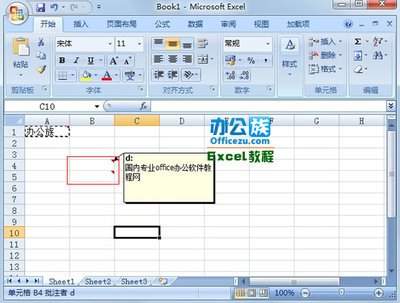
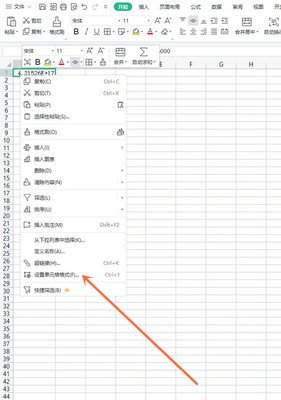
这是使用率最高的添加方法,操作非常简单:打开需要编辑的excel档,点击选中需要添加批注的目标单元格,点击鼠标右键呼出快捷菜单,在菜单列表中找到“插入批注”选项点击,这时目标单元格的右上角会出现一个红色的批注标识三角,同时弹出空白批注输入框,你只需要输入需要备注的内容,输入完成后点击表格的任意空白位置,批注就会自动保存完成,后续只要把鼠标悬停在单元格上就能随时查看内容。
方法二:审阅选项卡添加(适合批量操作)
要一次性为多个单元格添加批注,可以通过Excel功能区进行操作更加高效。首先,选中目标单元格,然后在顶部功能区找到「审阅」选项卡,点击其「批注」功能组,找到「新建批注」按钮。点击后,会弹出一个与右键添加批注相同的输入框,输入批注内容后即可完成操作。批量处理时,无需多次调出右键菜单,能有效节省整理时间。
添加后的基础编辑与实用设置技巧
添加完成后如果需要修改内容,只需右键点击带有批注的单元格,选择“编辑批注”即可轻松修改。通过拖动批注框的边角,可以自由调整框体大小,适合长文本备注内容的处理。如果不需要批注了,只需右键选择“删除批注”,即可一键清除,也可以在“审阅”选项卡中通过点击删除按钮来操作。如果需要修改批注默认显示的用户名,可打开“文件”-“选项”-“常规”标签页,找到“个性化设置”部分,修改用户名后,后续新建的批注就会显示新名称,有助于团队协作中区分不同标注人的内容。