驱动精灵更新显卡驱动后游戏掉帧怎么办
更新时间:2026-10-30 10:37:11
驱动精灵更新显卡驱动后游戏掉帧怎么办
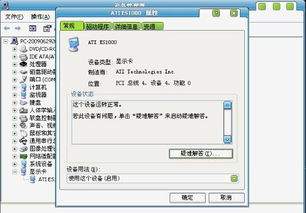
驱动精灵推送的显卡驱动多为最新公版甚至测试版驱动,这类驱动往往优先适配最新发售的显卡,对老型号显卡或者老游戏容易出现负优化、兼容性差的问题,这也是更新后掉帧最常见的原因。你可以先通过系统自带功能回滚:右键点击“此电脑”选择“管理”,进入设备管理器找到“显示适配器”,双击你的显卡设备,切换到“驱动程序”选项卡,点击“回滚驱动程序”按照提示操作即可。如果回滚按钮呈灰色不可点击,可以先下载display driver uninstaller(DDU)工具,在安全模式下彻底卸载当前显卡驱动,再前往显卡品牌(英伟达/AMD/英特尔),找到对应显卡型号标注为WHQL认证的旧版稳定驱动(一般选择更新前月发布的版本即可),手动安装就能解决大部分兼容性掉帧问题。
检查硬件与系统设置异常
许多升级到最新驱动程序的双显笔记本电脑可能会遇到一个常见问题驱动精灵(Driver精灵)会默认切换全局渲染设备到核显(CPU显卡),从而导致游戏性能显著下降,甚至出现掉帧现象。为了解决这个问题,你可以手动修改驱动精灵的设置,将全局渲染设备切换回独立显卡(GPU)。另外,驱动更新后,你的电脑可能会自动切换到低性能电源模式。为了避免这种情况,你可以调整电源设置,将电源选项切换到「高性能」模式或「卓越性能」模式。同时,为了确保显卡不因功耗限制自动降频,你可能需要确认电脑外部电源的供电,以防止显卡频繁出现掉帧。
清理残留影响优化运行环境
驱动精灵在安装过程中经常会捆绑推广,更新后这些进程将常驻后台,占用显存和CPU资源,从而减少游戏运行空间,可能导致帧率下降。如果你发现驱动精灵在后台运行时,可以尝试打开任务管理器,结束所有相关进程,条件允许的话,甚至可以直接卸载驱动精灵以避免不必要的资源占用。此外,检查游戏设置以确保游戏画质和分辨率参数未被驱动精灵修改,可能会导致的画质降低或性能下降。如果你已经尝试了上述所有步骤,但问题仍然存在,可以使用烤机软件检测显卡温度。如果发现显卡温度过高,可能因为积灰或硅脂过旧,导致降频。这时,可以采取清灰换硅脂的措施来解决问题。