AE如何控制音频音量大小
更新时间:2026-10-30 12:10:39
AE如何控制音频音量大小
在AE中导入音频并将其拖入时间线后,新手们可能会遇到如何调整音量的困惑。其实,AE提供了多种从快速到精准的音量控制方法,以满足不同制作需求。
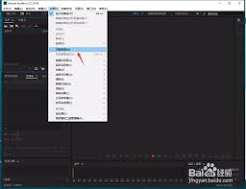
快速调整整体音量:时间线基础调节
如果只是需要调整整个音频片段的整体音量,最快捷的方法就是在时间线面板中操作。点击目标音频图层左侧的小三角展开图层属性,找到「音频」选项再次展开,就能看到「音量」属性。默认数值为b,这里的b不是静音,而是保留音频原始音量。正数代表放大音量,负数代表降低音量。如果原音频音量过大,可以将数值调整为-b到-b,如果原音频音量偏低,可以调整为b到b。通过滑块或直接输入数值,都能快速调整音量。如果是多音频放在同一音轨,可以直接拖动时间线左侧音轨控制区的总音量滑块,统一控制整条音轨的所有音频音量,适合多素材混剪后整体微调输出音量。
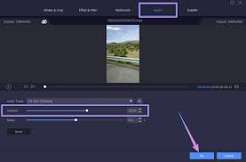
实现动态变化:关键帧控制音量起伏
如果想要在视频编辑软件中制作淡入淡出效果或者旁白响起时压低背景音的动态音量变化,关键帧确实是一个非常有效的方法。以下是如何通过关键帧来实现这些效果的步骤: 在音量属性面板中添加关键帧:首先,将时间指针移动到音量变化的起始位置,点击音量数值前方的秒表图标,这时会自动创建一个关键帧。如果你希望的是制作淡入效果,那么将起始位置的音量设置为-∞(完全静音),然后将时间指针移动到淡入结束的位置,把音量恢复到正常的数值。 制作淡入效果:使用上述方法,你可以轻松实现从完全静音到正常音量的淡入效果。ae会自动在你设置的起止位置之间生成关键帧,播放时自然地产生从低到高的音量变化。 制作淡出效果:对于淡出效果,只需相反的操作:在旁白开始和结束的位置分别添加关键帧,将音量设置为-∞(完全静音)和正常的数值,这样播放时就会实现从高音量到低音量的变化,形成淡出效果。 处理背景音的压音效果:如果你需要在旁白开始和结束的位置给背景音做压音处理,同样通过在关键帧中调整音量数值来实现。只需在相应的位置设置音量为需要的数值,ae会自动生成关键帧,实现背景音从静音到正常音量的渐变效果。总的来说,关键帧是视频编辑中实现各种动态效果的强大工具,无论是淡入淡出、旁白压音还是背景音的渐变处理,都能轻松搞定。只需按照上述步骤操作,就能轻松完成你的视频编辑需求。
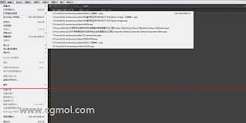
精准批量调整:内置音频效果处理
如果需要批量调整多个音频音量或者做更精准的控制,可以使用AE(Adobe Premiere Pro)内置的音频效果。给多个音频统一添加“音频增益”效果,就能在效果控件面板中同步调整所有音频的音量,相比单个修改图层属性效率更高,还可以配合图层蒙版只调整音频某一时间段的音量。对于多音轨的复杂项目,可以通过顶部窗口菜单栏的“音轨混合器”直观看到所有音轨的音量推子,实时拖动调整就能听到效果。在输出前,可以在音轨混合器中整体校准音量,避免爆音。需要注意的是,不要把音量调得过高,峰值超过b很容易出现失真爆音。主流传播平台的要求是,峰值不超过-b,平均音量控制在-b到-b之间,调整完成后整体预览一遍就能得到合适的音量效果。