Mac怎么打开iPhone镜像并在电脑上使用手机
更新时间:2026-11-01 09:58:30
Mac怎么打开iPhone镜像并在电脑上使用手机
越来越多的用户选择使用Mac进行办公,而想要同时管理iPhone的应用,将iPhone屏幕镜像到Mac上,直接在电脑端操作手机,可以节省来回切换设备的麻烦。现在有多种方法能实现这个需求,适用于不同的使用场景。
通过原生airplay实现屏幕镜像显示
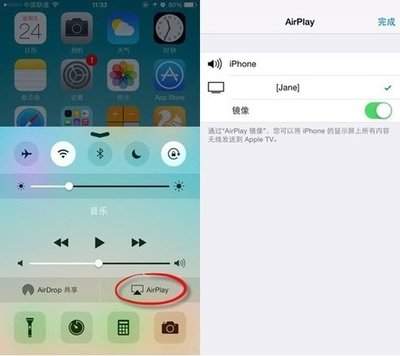
实现这个功能需要以下步骤: 准备条件:确保你的iPhone和Mac都已登录同一个Apple ID,开启蓝牙和Wi-Fi,并且它们在同一局域网范围内。 操作步骤:解锁iPhone,如果是全面屏手机,从屏幕右上角滑动;非全面屏手机从屏幕底部滑动,然后打开控制中心,点击“屏幕镜像”选项,找到你的Mac,选择它并点击“搜索”。在搜索结果中,你将看到一个投屏请求,点击“同意”按钮,你的iPhone屏幕就会实时显示在Mac上。 结束连接:想要断开连接,只需在iPhone的控制中心中点击屏幕镜像,选择“停止镜像”即可。原生方法经过苹果官方优化,网络稳定性良好,延迟较低,画质清晰,适用于单纯展示手机内容、看视频等用途,是简单实用的功能。
借助第三方软件实现mac端可操控镜像
随着科技的发展,无线投屏已经成为人们日常生活中不可或缺的一部分。其中,原生的AirPlay功能在实现镜像显示方面具有显著优势,但其操作对象仅限于Mac设备,无法直接操控iPhone。因此,为了实现对iPhone的直接操作,需要借助第三方工具。下面,我们以幕享为例,详细介绍如何通过幕享软件实现Mac对iPhone的操控。首先,确保你的Mac和iPhone都安装了幕享软件,并且账号信息相同,保证了设备连接的一致性。接下来,在iPhone的控制中心找到“屏幕镜像”选项,点击后选择“幕享-你的设备名称”,屏幕镜像连接成功后,你就可以在Mac端的幕享软件中开启操控功能。按照屏幕上的提示进行授权后,你就可以用鼠标键盘在Mac上直接操作iPhone了。你可以通过点击应用、输入文字、滑动屏幕等方式,在Mac上完成与iPhone操作同样的功能。如果你担心无线投屏的连接稳定性,可以尝试使用Lightning或type-c数据线将iPhone和Mac连接起来。然后,打开Mac自带的QuickTime Player,在左侧边栏找到你的iPhone,这样你就可以实现低延迟的有线投屏,同时再搭配第三方软件开启操控功能,就能轻松实现Mac对iPhone的直接操控。
需要注意的是,部分第三方软件的操控功能需要iphone开启相关授权,使用前按照软件提示完成设置即可,同时尽量将设备更新到最新系统,避免出现兼容性问题。