Excel怎么把折线图另存为模板
更新时间:2026-11-01 09:51:37
Excel怎么把折线图另存为模板
制作格式统一的折线图,每次调整格式既浪费时间又容易出现偏差。将调整好的折线图另存为模板,即可轻松设置并多次复用,大幅提升作图效率。具体步骤如下:首先,调整好你想要的折线图样式;然后,将其另存为模板;最后,每次作图时直接调用模板即可。这样不仅能提高效率,还能让你的作品更加专业。
第一步:完成折线图全格式调整
在保存模板之前,首先要把折线图调整到你想要的最终效果。从设置坐标轴的刻度范围、网格线的显示规则,到调整折线的颜色、线条的粗细,再到改变数据标记的样式、调整字体的字号,以及更改图例的位置和数据标签的格式,每一个细节都要仔细调整。同时,要记得提前删除那些临时添加的测试标注和多余的辅助系列,以免在后续使用模板时需要再次清理。
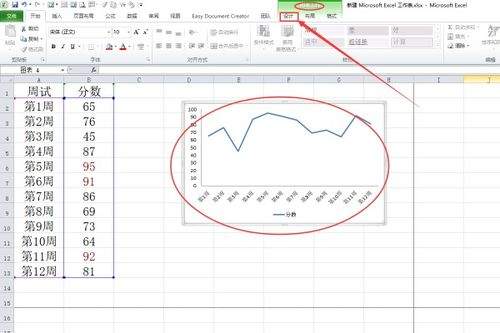
第二步:选中图表执行保存操作
新版Office操作路径调整在使用新版Office软件,比如Microsoft Excel 以上版本时,操作路径与旧版相比有以下相似之处:首先,当你选择并选中图表后,顶部的选项卡栏会自动出现“图表设计”选项卡,点击进入即可找到“另存为模板”按钮。对于老版本的Office,选择图表后右键点击同样可以在右键菜单中找到保存模板的选项。完成步骤后,系统会引导你自动保存模板至默认的自定义模板文件夹。建议在模板保存时,为模板取一个清晰好记的名字,之后点击保存按钮即可完成模板的导出。 WPS表格操作指南对于使用WPS表格的用户,操作路径与微软Office类似,但流程更简单:直接选择并选中图表后,右键点击即可快速进入“另存为模板”功能。完成保存后,系统会自动跳转至自定义模板的默认存放路径,不建议随意修改。完成模板的导出后,只需为模板命名并点击保存按钮即可。总的来说,无论使用哪一款Office软件,操作路径相对统一,方便快捷地保存和导出模板是用户必备技能。
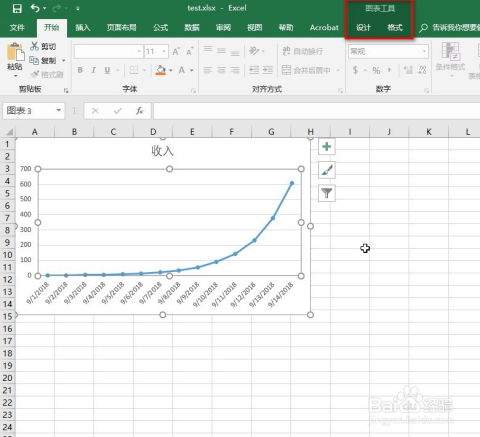
第三步:调用自定义模板验证复用
保存好折线图格式后,下次制作同格式的折线图时,只需选择新的数据源并点击插入选项卡中的插入图表功能。在对话框中,找到模板分类(对于WPS用户来说,选择我的模板),即可找到你保存的折线图模板。选择模板并点击“确定”后,即可一键生成样式一致的折线图,只需确认数据范围即可使用。如果更换设备或重新安装软件,只需将原来的模板文件移动到新设备的默认模板文件夹中,即可继续正常使用。
小提示:模板专为保护敏感数据而设计,仅保存图表格式而不保留原始数据,适用于企业统一规范图表样式时批量使用。