Visual Studio如何使用报告功能
更新时间:2026-11-01 10:02:03
Visual Studio如何使用报告功能
Visual Studio是一款广泛使用的集成开发环境,其报告功能能帮助开发者高效地记录和分享项目相关信息。以下是如何使用该功能的详细介绍。
生成代码分析报告
要在Visual Studio中进行代码分析,首先点击“分析”菜单项。接着选择“运行代码分析”,这将检查你的代码是否符合预先设定的规则集。分析完成后,结果将出现在“错误列表”窗口中,你可以进一步生成详细的报告。点击“分析”菜单,然后选择“显示分析结果”,可以选择将报告保存为HTML、XML等格式,以便与团队成员分享代码的质量状况。
单元测试报告
当进行单元测试时,Visual Studio同样提供了丰富的报告功能。运行单元测试后,测试结果会直观地展示在“测试资源管理器”中。你可以点击“生成代码覆盖率报告”,这能清晰地显示哪些代码被测试覆盖了,哪些部分还存在未覆盖的情况。报告以图形化和表格形式呈现,方便你快速定位问题区域,确保代码的全面测试。
性能分析报告
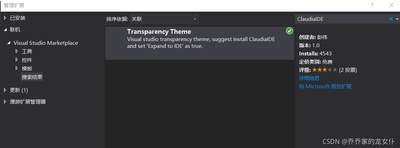
对于注重性能优化的项目,Visual Studio的性能分析工具非常强大。通过“性能探查器”功能,可以收集和分析应用程序的性能数据。运行性能分析后,会生成详细的报告,报告中涵盖CPU使用率、内存分配情况、函数调用耗时等关键信息。报告中的数据以图表和统计信息的形式展示,帮助你深入了解应用程序的性能瓶颈,从而有效进行优化。
团队协作报告
在团队开发中,报告功能至关重要,它促进了有效的沟通和协作。使用Visual Studio的工作项跟踪功能,你可以创建诸如任务和缺陷的工作项,并为它们添加详细描述。团队成员随时查看这些工作项报告,了解项目进度和各自的任务分配。此外,通过版本控制工具生成的变更日志报告,记录代码的修改历史,便于团队成员追溯和审查,从而保障了代码的正确性和可追溯性。
总之,Visual Studio的报告工具涵盖了代码分析、测试、性能优化和团队协作等多重功能,合理运用这些功能可显著提高开发效率和项目质量,增强团队沟通与协作。