SumatraPDF如何管理大量PDF文件阅读进度
更新时间:2026-11-01 11:36:21
SumatraPDF如何管理大量PDF文件阅读进度
许多人喜欢SumatraPDF的轻便无广告功能,却往往忽略了这款小巧的阅读器其实也能轻松管理成百上千份PDF文件的阅读进度,无论是专业文献还是长篇连载电子书,都能清晰有序地整理。
原生自动记忆:零操作的基础进度同步
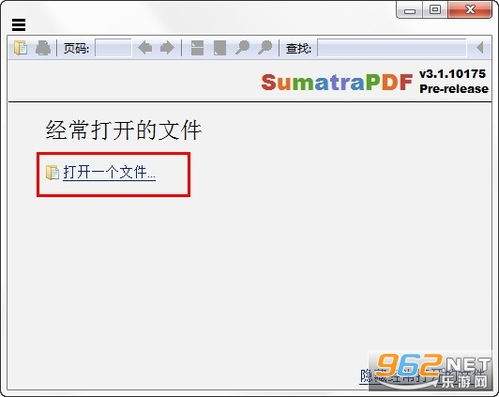
SumatraPDF默认启用了单文件进度记忆功能,无需手动保存,关闭阅读器后再次打开同一份PDF,会自动跳转到上次退出的位置,完全不增加使用负担。如果你的记忆功能未开启,只需打开「设置→高级设置」,在「rememberstate」和「rememberlastpage」两个选项中将参数设置为true即可生效。它可以为每一份PDF单独存储进度,即使同时管理上百份文件,也不会出现进度混淆的问题。唯一需要注意的是,进度按文件路径存储,移动或重命名文件后重新打开一次即可重新记录进度。
自定义书签:多文件进度的分类梳理
在处理大量待读PDF文件时,依靠自动记忆定位重点内容往往不够高效。因此,sumatrapdf的书签功能是一个非常实用的工具,它能帮助你标记核心进度。只需打开任意PDF文档,然后按下快捷键B,即可快速添加当前页的书签。在侧边栏的书签面板中,你可以编辑书签名称、删除过期的书签,并根据项目或阅读阶段给书签进行命名分类,比如同一课题的文件都加上“课题A”前缀,这样搜索关键词就能迅速调出对应进度。与大多数PDF编辑器不同,sumatrapdf的书签默认存储在本地配置文件中,不会修改原PDF的内容和格式,完全不会弄脏原始文件,非常适合整理文献材料。
最近文件固定:高频在读文件快速调取
对于需要长期追踪的大量文件,SumatraPDF提供了自定义功能,你可以在设置中将最近文件的显示数量调整为最多,以满足处理大量文件的需求。只需要右键点击最近文件列表中的在读文件,然后选择“固定”,它就能保持在列表的顶部,即使之后打开几十个新文件,常用的在读文件也永远不会被挤掉。如果需要跨设备同步进度,只需备份SumatraPDF的`sumatrapdf.settings`配置文件,新设备导入后就能同步所有进度和书签,全程无需注册登录,保证了极高的隐私性。小巧的体积决定了它即便存储上千份文件的进度,也不会占用过多的系统资源,非常适合那些需要管理大量PDF阅读进度的普通用户。