excel第一列隐藏了怎么恢复
更新时间:2026-11-01 11:58:33
excel第一列隐藏了怎么恢复
在日常使用Excel时,很多人都会遇到隐藏第一列的情况:明明还在编辑A列的数据,但转瞬间表格最左侧的列空无一物,第一列直接消失不见。不少新手用户翻遍了菜单栏也找不到恢复的方法。其实,只要运用正确的技巧,几秒钟就可以轻松恢复。接下来,我们分享三种简单易操作的恢复方法。
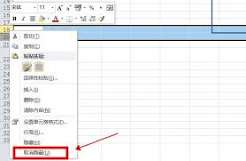
拖拽恢复法:适合鼠标操作熟练的用户
第一列的隐藏本质上是列宽被调整为所以调整最直接的方法就是拖拽调整。第一列被隐藏后,表格列标栏会直接从b列开始显示,只需将鼠标移动到b列列标的左边缘,这时鼠标光标会变成带有左右箭头的十字形状,按住鼠标左键向右拖动,就能一点点拉出被隐藏的第一列,松开鼠标就能完成恢复。整个过程不需要点菜单,适合不小心拖拽误操作导致隐藏的场景,操作速度最快。
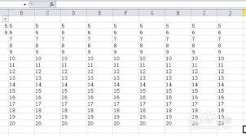
定位取消法:新手零失误操作方法
如果您在使用Excel时发现定位单元格位置存在困难,尤其是当你需要在隐藏的列中寻找特定单元格时,可以通过以下步骤轻松解决这一问题: 首先,打开Excel并找到编辑栏左侧的名称框。在名称框中,直接输入单元格地址“a,然后按下回车键。这将直接带您定位到隐藏的第一列中的单元格“a。 然后,点击顶部菜单栏的“开始”选项卡。在菜单中,找到“格式”按钮,并点击。接着,从下拉菜单中选择“可见性”-“隐藏和取消隐藏”-“取消隐藏列”。此时,第一列会自动消失,但隐藏的单元格将变得可见,这对您来说是一个简单而有效的方法。 对于不熟悉Excel操作的新手来说,只需按照以上步骤操作,即可轻松解决定位难题。这种方法不仅易于上手,而且对Excel的操作技巧毫无要求,使得任何人都可以快速掌握这一技能。通过这些步骤,您就可以轻松地在Excel中找到需要的单元格,无论这些单元格是隐藏的还是在特定的列中。
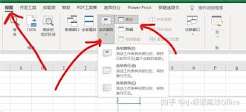
右键快捷法:适配右键操作习惯用户
只需几步,这种方法同样简单。首先,隐藏第一列后,选中整个列,然后在右键菜单中找到“取消隐藏”选项,只需点击,就能快速恢复第一列的显示。
在特定条件下,A列可能显得未被隐藏,只是由于字体颜色与背景相同,看起来像是隐藏状态。为了解决这个问题,建议在A列中重新设置字体颜色。如果操作后仍无法显示内容,可以尝试选中A列并重新设置字体颜色,恢复正常显示。