DeepL翻译插件怎么启用翻译历史记录-DeepL翻译插件启用翻译历史记录的方法
更新时间:2026-11-01 10:58:07
DeepL翻译插件怎么启用翻译历史记录-DeepL翻译插件启用翻译历史记录的方法
DeepL,一款AI驱动的专业翻译工具,支持上百种语言的互译,兼顾文本、文档翻译。用户可以直接导入Word、PDF、PPT等文件,翻译后保留原有排版布局,译文流畅自然,长文本和专业文献翻译表现尤为突出。内置术语表和AI润色功能,便于企业与科研人员使用。DeepL提供了网页和桌面客户端,免费版满足基础需求,专业版面向企业与科研人员,帮助用户处理跨语言文书。现在,让我们来解答一下DeepL翻译插件怎么启用翻译历史记录以及DeepL翻译插件启用翻译历史记录的方法!
第一步:启动程序。
从桌面快捷方式或开始菜单运行 DeepL,等主界面完全加载出来。

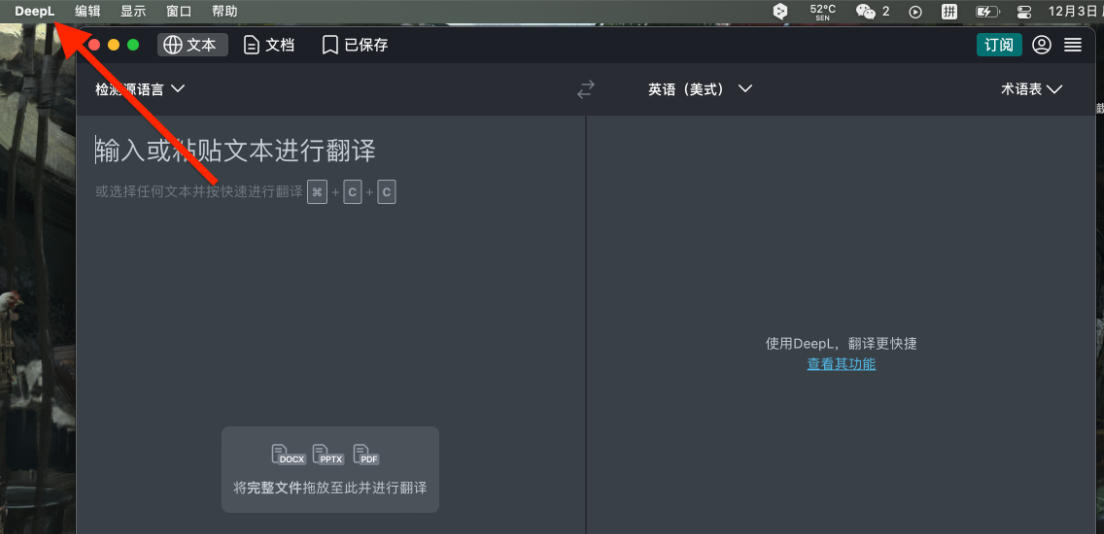
第二步:锁定入口。
把视线移到窗口左上角,找到标有“DeepL”字样的下拉菜单按钮。
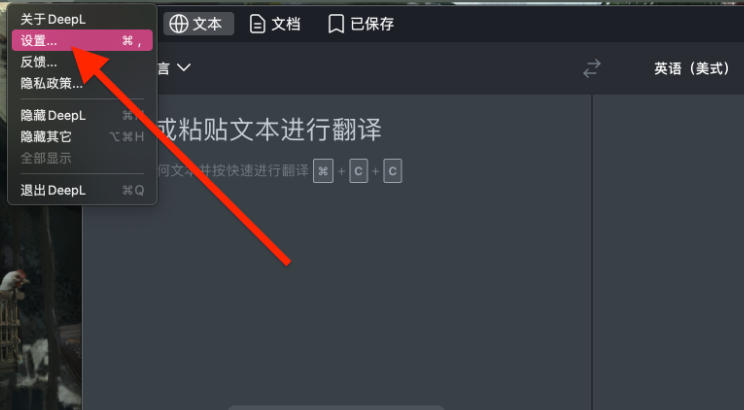
第三步:展开选项。
按下该按钮,在弹出列表里选中“设置”,别误点成账户或退出。
第四步:定位功能。
设置面板打开后,找到与翻译历史记录相关的区域,不要停在常规或外观页。
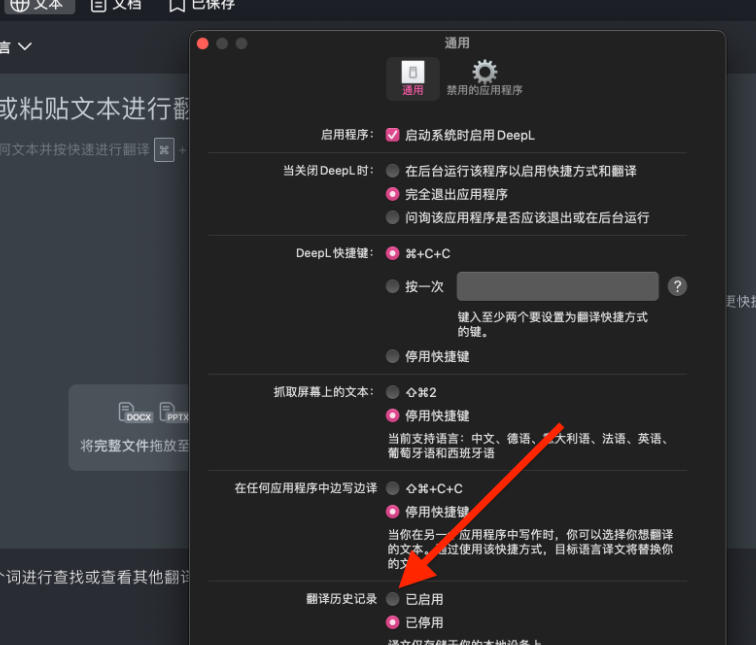
第五步:勾选开关。
在该区域把“已启用”前面的复选框打上勾,让它处于选中状态。
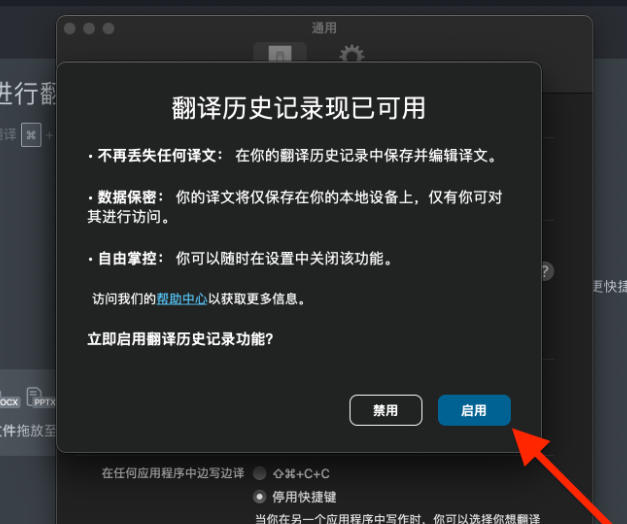
第六步:确认生效。
接着按下“启用”按钮,关闭设置面板,翻译历史记录就开始工作了。
以上就是小编为您整理DeepL翻译插件怎么启用翻译历史记录以及DeepL翻译插件启用翻译历史记录的方法啦,希望能帮到您!