AI描边怎么调节端点和边角
更新时间:2026-10-21 09:02:11
AI描边怎么调节端点和边角
在Adobe Illustrator中,描边功能是图标、字体和插画创作时不可或缺的工具,而很多新手往往忽视了对端点和边角的精细调整,导致线条显得不自然,有拼接痕迹,降低了整体设计的质感。通过遵循正确的调节逻辑,就可以轻松获得细致流畅的描边效果。
ai描边端点的调节方法
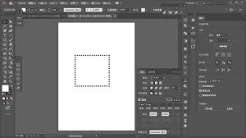
想要调节描边端点,首先需要选中添加了描边的目标对象,调出描边面板:在顶部菜单栏选择「窗口-描边」,或者使用快捷键ctrl+fWindows系统)/cmd+fmac系统)快速打开。描边面板中提供了三种端点样式,分别适应不同的设计场景:默认的平头端点会让端点与路径末端完全齐平,适合规整的直线图标边框、几何分割线,保持线条的利落感;圆头端点会在路径末端延伸出半圆形的过渡,边缘柔和不突兀,适合手写字体描边、插画中的柔性线条,比如人物轮廓、发丝描边;方头端点会让端点超出路径半个描边宽度,最适合需要无缝拼接的直角线段,比如网格标线、拼接式图形,避免拼接处出现缺角缝隙。
ai描边边角的调节方法
描边边角提供了三种基础样式,适用于不同的设计需求。默认的斜接边角,适合几何图形和棱角分明的设计,但如果转角角度过小或描边较粗,尖角会被切平。可以通过调整面板中的「斜接限制」数值来改变这一情况,数值越高,保留尖角的可能性越大。圆角边角则会将转角处理成圆弧,适合柔和风格的UI图标和儿童插画,能有效减弱尖锐感,提升设计的亲和力。而斜切边角则将转角处理为直角,更平整,适合粗描边的复古字体和工业风图形设计。总的来说,选择合适的描边样式可以提升设计作品的视觉效果和风格。
特殊场景的调节技巧
如果您需要调整单个端点或边角,且不需要全局样式,可以先选中对象,然后执行「对象-扩展-扩展描边」命令,取消编组后用直接选择工具选中对应的锚点。这样,可以轻松地修改单个端点或边角的样式,确保外观的一致性。如果您需要导出SVG用于网页,也不需要提前扩展描边,只需调整好端点和边角的属性,直接导出即可保留矢量属性,同时还能节省文件体积。完成后,可以放大画布查看细节,确保细节完美,最后保存并导出,避免小瑕疵影响最终设计的质感。