Greenfish Icon Editor Pro怎么制作ico图标
更新时间:2026-10-25 10:37:09
Greenfish Icon Editor Pro怎么制作ico图标
绿色鱼图标编辑器专业版是一款无需安装、免费使用的图标编辑工具,专为新手设计,适用于快速创建符合需求的ico图标,操作简便,无需学习复杂软件。
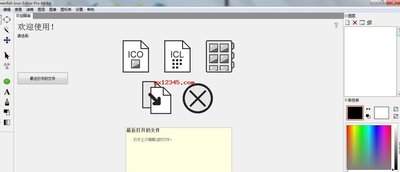
新建适配多尺寸的图标画布
制作ico图标时,首要任务是满足不同场景的显示需求。系统和网页端对ico尺寸有着特定的要求,因此提前设置多种尺寸的画布,可以避免在后期出现模糊或边缘不清晰的问题。在制作过程中,建议首先选择合适的尺寸,比如通常会包含种常用尺寸。为了确保这些尺寸能够完美配合,可以将所有尺寸添加到同一个图标文件中,这样可以节省存储空间,并且有助于网站在加载时保持速度。对于网站favicon图标,由于其大小限制,通常只包含寸,因为这两个尺寸可以显著减少文件大小,从而加快页面加载速度。这不仅有助于提高用户体验,还能够确保图标在不同设备和浏览器中都能正确显示。
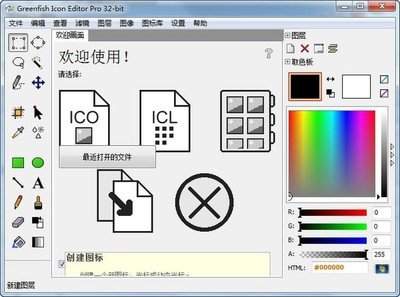
导入素材编辑调整细节
新建后,首先在软件的尺寸切换栏中选中最大的寸开始编辑。如果有提前准备好的透明底png素材,可以直接点击“文件”-“导入”,素材会自动添加到画布。然后通过拖动素材控制点来调整大小和位置,确保图标主体居中显示。如果从零绘制,则可以使用左侧工具栏的铅笔、填充、选区、描边工具来创作,同时可以调整图层的透明度和添加投影效果以优化观感。编辑大尺寸后,依次切换到更小的尺寸,细碎的装饰会发虚发糊,建议简化小尺寸的图案,保留核心识别元素。最后,利用软件自带的“重新采样”功能一键生成缩小版本,并手动微调细节,确保最终效果一致且美观。
导出最终ico文件
在完成所有尺寸调整后,逐个切换尺寸进行检查,确保没有错位或模糊问题,然后点击顶部菜单栏“文件”-“另存为”,在保存类型下拉列表中选择“windows图标(*.ico)”,并指定保存路径后,点击“保存”,即可得到可用的ico图标文件。值得注意的是,对于高dpi屏幕,必须保留寸以确保图标清晰显示。修改现有ico图标时,可以直接将文件拖入软件进行编辑,无需重新创建项目,整个操作流程大约只需要十分钟,就能满足个人桌面美化和网页开发等不同场景的使用需求。