AI保存pdf印刷文件怎么设置
更新时间:2026-10-25 10:42:40
AI保存pdf印刷文件怎么设置
在保存PDF印刷文件之前,务必进行详细的基础参数校正,以防止从源头上产生印刷错误。首先,确保文档的色彩模式为cmyk,而不是常用的rgb,因为rgb色域在印刷过程中无法完全再现。此外,如果有外部图片,必须确认其分辨率不低于pi,否则屏幕显示的图片在印刷后会显得模糊不清。为避免这种情况,应提前替换低分辨率的高清图片。最后,在AI软件的「文档设置」中,提前调整画布尺寸,确保四周多出m的空间,这样可以留出m的印刷留白,确保内容不会因为裁切而丢失关键信息。
导出pdf核心选项设置
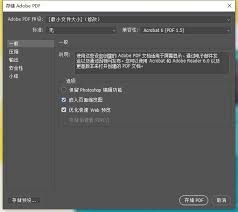
进入导出界面,选择PDF格式后,不妨取消默认选择“最小文件大小”的预设,因为它适用于大多数传统胶印。印刷专用的标准预设则是“PDF/X-:,这通常适合于绝大多数的传统胶印。对于含有大量透明效果的文件或用于数码印刷的文件,可以考虑使用“PDF/X-预设,以提升兼容性。兼容性设置应选择Acrobat PDF 以确保大多数印刷厂的印刷设备能够兼容读取。同时,避免使用过高的PDF版本,因为这可能会导致设备不识别或识别问题。压缩选项是许多人容易出错的环节。建议不要开启过度压缩,而是将彩色和灰度图像设置为“不缩减像素采样”,选择无损的ZIP格式,以避免JPEG高压缩导致的色块和噪点。输出设置中选择“将所有颜色转换为CMYK”并勾选“包含icc配置文件”,则能最大程度地稳定输出色彩。这个过程不仅可以提升文件的打印质量,也能帮助文件在多种设备上都能顺利读取和显示。
印刷适配收尾检查设置
最后需要勾选几个印刷必备选项,首先勾选「嵌入所有字体」,以确保印刷厂能顺利将文本转换为适合其设备的格式,避免因为缺少字体而出现错误。其次勾选「包含出血」「添加裁切标记」,方便印刷厂对文本进行精确对位裁切。如果文件中使用了透明度、渐变或阴影效果,记得开启透明度拼合,以保持效果的完整性和清晰度。在设置拼合分辨率时,建议选择pi,以避免印刷后出现锯齿或杂色。最后,删除画布外的多余隐藏内容,确保没有错误后,保存并输出文件。