excel表格怎么设置批注内部分文本颜色
更新时间:2026-10-25 10:37:57
excel表格怎么设置批注内部分文本颜色
在日常使用Excel整理数据时,很多人喜欢使用批注来补充额外说明。当需要区分批注内的不同内容时,可以通过修改批注内的文本颜色来实现信息的层级划分,从而方便快速地识别重点。许多人不清楚这项操作的具体步骤,接下来,我们将为用户提供详细的步骤指导。

第一步:进入批注编辑并选中文本
首先,点击带有批注的目标单元格,然后在弹出的右键菜单中选择「编辑批注」,可以调出可编辑的批注框。如果你使用的是Excel 较高版本,直接点击批注框同样可以进入编辑状态。接下来,选择需要修改颜色的文本部分,然后使用快捷键「Ctrl+A」全选所有内容,可以方便地修改所有批注的颜色。如果你只是想要修改个别文本,只需在需要修改的地方点击并进行修改;若是需要改变整个批注的字体颜色,只需选择整个批注部分,然后直接在编辑状态下进行字体颜色的更改。这种灵活的批注编辑功能,大大提高了文档的编辑和管理效率。

第二步:调整批注内文本颜色
正确选中文本后,顶部工具栏会自动切换到「开始」选项卡,接着,在字体设置区域找到带有彩色下划线的「字体颜色」按钮,点击按钮旁的下拉箭头,在弹出的颜色面板中选择你需要的颜色。选中的文本就会自动更换为对应颜色。如果你的界面折叠了工具栏,也可以右键点击选中的文本,在弹出的浮动工具栏中找到字体颜色选项,操作逻辑完全一致,即使是使用WPS表格也遵循同样的操作步骤。
常见问题处理
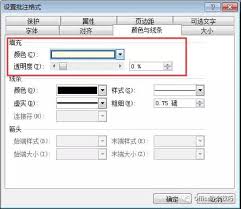
如果遇到字体颜色按钮呈灰色无法点击的情况,通常是因为只选中了批注框,而不是选中了内部的文本。这时,只需双击批注框内的文本区域来定位光标,然后重新选择文本,问题就会得到解决。如果需要每次新建批注都使用固定颜色,可以在编辑好的批注框上右键点击,选择「设置批注格式」,在「字体」选项卡中设置目标颜色后确认,之后,同文件内的其他新建批注将自动采用该格式,无需重复修改。