万兴喵影filmora怎么做分屏效果
更新时间:2026-10-25 10:51:11
万兴喵影filmora怎么做分屏效果
现在短视频创作中,分屏效果是非常实用的剪辑手法,不管是做同框reaction、内容对比还是多场景拼接,万兴喵影(Filmora)对新手十分友好,无需复杂操作也能轻松制作出规整美观的分屏效果。具体操作流程如下: 打开万兴喵影并选择要剪辑的视频文件。 在“视频编辑”菜单中,选择“添加效果”。 在分屏效果下选择一个你想要的预设,或者点击“自定义”选择更多自定义选项。 调整比例和角度,直到你满意的效果。 完成后点击“确定”保存视频,然后在“导出”菜单中选择你的视频格式和大小,然后点击“开始导出”。 等待完成,然后就可以分享你的分屏效果短视频了!
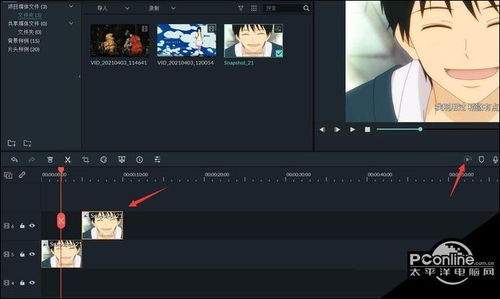
导入素材后调用分屏预设
一键速成:万兴喵影,轻松构建完美分屏效果! 在万兴喵影,轻松创建完美分屏效果,从头到尾只需要几步。首先,启动软件并选择新建项目,确保所有需要的素材比例符合发布需求。将分屏素材导入媒体面板,万兴喵影支持多种素材类型,快速提升剪辑效率。接着,点击顶部功能栏的「分屏」标签,进入内置的分屏模板库。这里有从屏到屏的几十种预设布局,涵盖常规对称、错位斜分、不规则分屏等创意元素,让每一屏都生动有趣。只需滑动预览,找到心仪布局后,直接拖拽到时间线对应轨道上,完美实现视觉效果。
填充素材并自定义分屏细节
添加好模板之后,双击时间线上的分屏模块,打开右侧的分屏编辑面板,可以清晰地看到所有分屏区块。然后,逐一将媒体库中的素材拖拽到对应的区块,即可完成基础填充。如果素材显示的内容不符合预期,可以直接在预览窗口中调整显示位置或者缩小素材大小,裁切多余的区域。如果预设的区块大小不满足需求,可以轻松地拖动预览窗口中的分屏分割线,调整每个区块的尺寸,实现自定义布局。此外,你还可以给分屏添加边框,调整边框的粗细、颜色和圆角,使分屏更加清晰。
添加动画与细节优化
在基础分屏完成之后,你还可以添加细节效果来提升观感。如果你想要制作动态分屏效果,可以为分屏区块添加关键帧。在分屏的起始部分将区块移动到画面的边缘,而在结束部分移动到相应的位置,就可以创建出分屏划入推开的动态效果。如果你想要在内容对比类分屏中突出不同的区块,可以为不同的区块添加差异化滤镜,以强化内容的对比度。最后别忘了检查音频,确保你不需要保留的声音素材要单独关闭对应音频轨道,以避免多个音频重叠打乱成品的节奏。无论你是第一次做分屏的菜鸟,十分钟就能完成想要的效果,无论是用于vlog创作还是短视频剪辑,都能满足你的需求。