premiere如何进行时间线放大缩小
更新时间:2026-10-30 10:30:18
premiere如何进行时间线放大缩小
在Premiere中,使用放大缩小工具是视频编辑中的重要技巧,它能让你的视频编辑工作更加精准和高效。
使用鼠标滚轮
这是最常用的方法之一。将鼠标指针移至时间线窗口中,然后滚动鼠标滚轮,向前滚动可放大时间线,向后滚动则缩小时间线。通过这种方式,能快速调整时间线的显示比例,方便查看细节或整体布局。
快捷键操作
按下“+”键可以放大时间线,每按一次放大一级;按下“-”键则缩小时间线。这种快捷键操作方式十分便捷,能让你迅速在不同的缩放级别间切换。
缩放工具
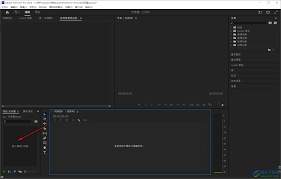
在Premiere界面的工具栏中找到缩放工具。点击后,鼠标指针会变成一个放大镜图标。将鼠标指针移至时间线窗口,点击鼠标左键即可放大时间线;若要缩小,按住“alt”键(Windows系统)或“option”键(Mac系统),同时点击鼠标左键。
菜单选项
点击premiere界面上方菜单栏中的“视图”选项。在下拉菜单中,选择“时间轴放大”或“时间轴缩小”选项,也能实现对时间线的放大缩小操作。
适配项目
当你希望让时间线完整展示你的项目内容时,只需点击“视图”菜单,然后选择“适配项目”。这样,时间线会自动调整到合适的缩放比例,以确保你的素材在整个时间线窗口中都能被正确显示。
通过使用Premiere中的各种技巧,你可以轻松地调整时间线的大小。掌握这些技能后,你将能够更有效地编辑视频,创造出更加出色的作品。快来实践这些方法,让你的视频编辑之旅更加顺畅!