源泉cad插件怎么填充墙-源泉cad插件填充墙的方法
更新时间:2026-11-01 11:00:31
源泉cad插件怎么填充墙-源泉cad插件填充墙的方法
源泉CAD插件(源泉设计工具箱)是专为AutoCAD开发,同时兼容浩辰CAD的建筑装饰绘图辅助工具,提供了一系列实用功能,帮助设计师们提高绘图效率。内置了大量绘图指令,覆盖了轴网、墙体、门窗绘制、面积统计、图层整理等多个施工图常用操作。插件中还包括了构件图库和批量打印、文字规整工具,大大节省了时间,简化了复杂的绘图工作。插件采用了CAD的原生操作逻辑,用户可以自定义快捷键,图块可以与天正图纸互通,极大减少了重复绘图的工作量。接下来,让我们一起学习源泉CAD插件如何填充墙以及填充墙的方法吧!
第一步:确认插件就绪
完成源泉插件安装后,启动CAD并绘制基础墙体轮廓。确保插件已正确加载,菜单栏可见“源泉插件”选项。
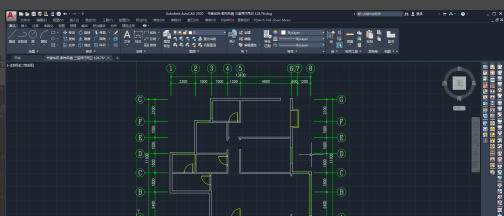
第二步:进入插件菜单
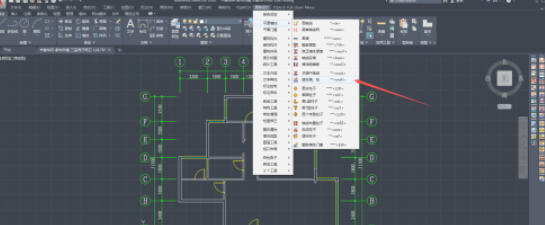
点击顶部菜单栏中的"源泉插件"按钮,展开功能主菜单。
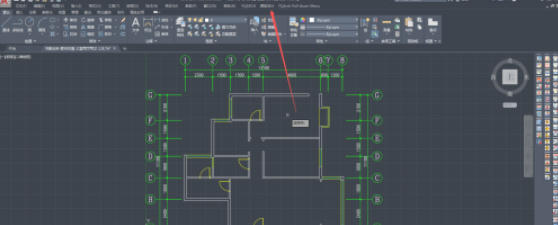
第三步:选择墙柱模块
在弹出的下拉菜单中,找到并点击"平面墙柱"选项卡,进入墙体编辑功能区。
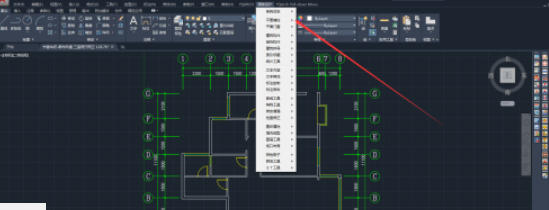
第四步:启动填充命令
在"平面墙柱"面板中,点击"填充墙,柱"功能按钮,激活墙体填充程序。
第五步:框选填充范围
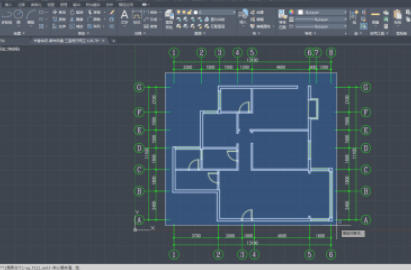
在绘图区域框选或点选所有需要填充的墙体区域,选中部分会高亮显示。
第六步:确认执行操作
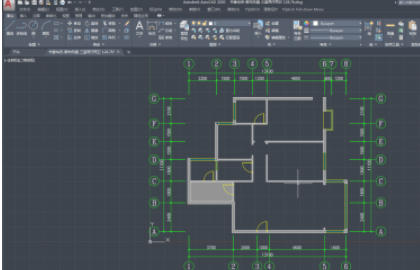
按下空格键或回车键确认选择,程序自动完成墙体填充,填充图案立即显示在图纸上。
以上就是小编为您整理源泉cad插件怎么填充墙以及源泉cad插件填充墙的方法啦,希望能帮到您!