怎么关闭iCloud照片同步才不会误删iPhone照片
更新时间:2026-11-01 11:45:00
怎么关闭iCloud照片同步才不会误删iPhone照片
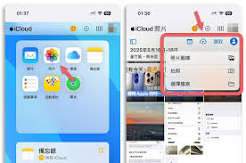
大多数用户关闭icloud照片同步后误删本地照片,根源在于没有在设备上调整存储设置。如果你开启icloud照片的「优化iPhone存储」功能,系统只会压缩缩略图,将它们存放在本地手机上,而把全尺寸原图保留在icloud云端,关闭同步功能后,可能会导致本地仅有的缩略图也被清除。所以第一步需要下载完整原图:打开iPhone设置,点击顶部你的Apple ID头像,进入「icloud」-「照片」,将「优化iPhone存储」功能切换为「下载并保留原件」。完成切换后,系统将开始下载和保留全尺寸原图,你可以在照片应用中查看「正在下载xx张项目」的进度条,当提示消失,意味着所有原图已经保存到本地iPhone的存储空间。
按照正确步骤关闭同步,选对弹窗提示选项
首先,确保所有原图已成功下载,访问「icloud」-「照片」页面。找到「同步此iPhone」(旧版iOS为「icloud照片」)的开关,点击以关闭。重点是,系统提示中会出现「从iPhone删除」和「保留在iPhone上」两个选项。务必选择「保留在iPhone上」,如果是旧版iOS,建议选择「删除照片」和「保留照片」。此步骤至关重要,许多用户因为误选导致本地照片全部丢失,务必仔细确认以防不测。
关闭后验证照片完整性,确保万无一失
关闭同步后,可以打开照片应用逐一检查,重点查看早前的旧照片、大体积视频和高清原片,如果所有内容都能完全打开,没有出现灰色加载提示,说明操作成功,所有照片都保留在本地。如果还有个别内容无法正常打开,说明刚刚下载原件的流程未完成,可以再次打开同步功能,等待下载结束后再重复操作。需要注意的是,关闭这台iPhone的iCloud照片同步不会影响云端已存储的照片数据,这些数据会正常保留,当你需要重新开启同步时,也不会受到影响。只要按照正确的步骤操作,基本不会出现本地照片误删的情况。